Začnu nejdříve technickou stránkou věci, protože bezproblémové spuštění hry mi dalo docela zabrat

. Jasně, existují minimálně 2 způsoby, jak hru rychle zprovoznit, ale jeden mi nevyhovoval (hraní z disket) a druhý pro změnu nefungoval (Hoborgův
HWA balíček). Hraní z disket je samozřejmě pomalé a ještě pomalejší je nahrávání/load save pozic, takže bylo jasné, že tenhle způsob si nechám jen jako nouzovku. Jenomže nefunkčnost HWA balíčku mi do toho hodila tak trochu vidle.
Vůbec netuším, co se přihodilo. Instalace HWA balíčku proběhla na první pohled zdárně, ale systém se pak dožaduje připojení disků, které by ale měl mít dle konfiguračního souboru připojené automaticky. Někde je v tom buďto chyba, nebo mi tu došlo ke kolizi HWA s jinými instalacemi WinUAE. Opravdu nevím, protože původně jsem měl na notebooku Windows 10 a ta instalačka podle mě fungovala, nicméně po přechodu na Windows 11 se mi tu nejspíš něco přihodilo a HWA se mi rozhodil (nepomohl ani jeho reinstall). Popravdě se mi to ani nechce moc řešit

. Ve stínu magie naštěstí podporuje instalaci na harddisk (HD instalace), takže jsem si řekl, že to holt sestavím ručně. Jenomže i to má jednu, možná dokonce dvě záludnosti

.
Veškeré dostupné obrazy disket totiž obsahují chybně zkopírované intro, takže část animace je rozmazaná a není vidět, co se v ní děje. A zrovna tohle Hoborg opravil (viz diskuse na
Amiga Portálu). Oprava je pak přítomná právě v jeho HWA balíčku. Druhá záludnost spočívá v tom, že hra obsahuje protipirátskou ochranu, která se kontroluje vůči první disketě, takže není tak úplně jedno, jaké obrazy disket si seženete.
Jelikož je stahování na
OldGames.sk z neznámých důvodů nedostupné, tak jsem se musel bohužel poohlédnout jinde.
1) z webu
probers.cz se dají stáhnout necracknuté DMS obrazy disket
2) z webu
visiongame.cz se dají stáhnout cracknuté ADF obrazy disket (pro stažení je nutná registrace na Dropboxu)
V principu je to jedno, protože pokud chcete 100% funkční intro, tak je beztak nutné sáhnout i po HWA balíčku a "vyextrahovat" ho z něj (soubor intro.exe), čímž pádem odtud můžete rovnou použít i cracknutou binárku (soubor vsm.exe).
Abych vás toho ušetřil, tak si oboje dvoje můžete stáhnout
zde.
Postup HD instalacePokud vám funguje HWA balíček, tak máte vyhráno a víc bych neřešil. Výsledek je +/- stejný. HD instalace totiž vyžaduje, abyste už něco o emulaci Amigy, potažmo nastavení emulátoru věděli a měli k tomu předpřipravený základ (Amiga 1200 + WorkBench 3.1). Nebudu proto ani zabíhat do podrobností, abych zachoval univerzalitu postupu vzhledem k možné volbě mezi WinUAE a FS-UAE.
V mém případě používám konkrétně FS-UAE, v něm mám nastavenou emulaci Amigy 1200 v základní verzi s Kickstarterem 3.1 a u pevných disků mám na pozici dh0 připojený image disku s nainstalovaným systémem WorkBench 3.1 (klidně by mohl být i v adresáři, je to samozřejmě jedno). Na pozici dh1 mám pak připojený adresář Hry určený pro instalaci her, abych měl obsah oddělený od systému. V adresáři je to navíc proto, protože se s tím pak snáze pracuje - kopírování/záloha souborů, což je důležité hlavně kvůli save pozicím.
V disketových mechanikách mám načtený seznam všech 4 disket, které budu k instalaci používat (DMS nebo ADF obrazy, viz odkazy výše, je to v podstatě jedno). Nicméně obrazy disket zatím nenaklikávejte do slotů, protože jinak by se po spuštění emulace načetla místo WorkBenche rovnou hra!
V případě WinUAE to bude vypadat velmi podobně. V tuhle chvíli je ideální uložit si nastavení do konfigurace pro pozdější rychlé spouštění.
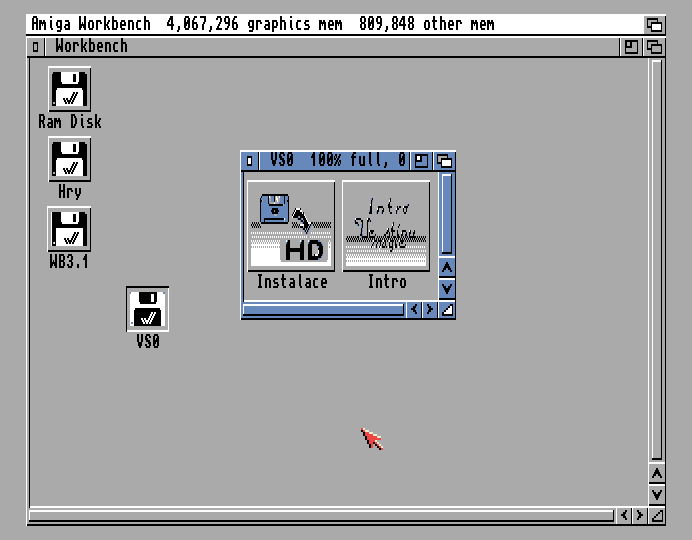
UPOZORNĚNÍ: na hru má výrazný vliv nastavení úrovně přesnosti emulace. Čím přesnější emulace je, tím jsou nepřátelé tužší a postavy v boji častěji míjejí. Na 3. patře se třeba setkáte s lebkami, které se mohou zdát v první chvíli nezdolné, ale zabít jdou, jen mají prostě dost HP a vy je trefujete jen občas. Největší efekt to má však jen na prvních 5 pater, pak už družina zesílí natolik, že to přestane mít význam (viz poznámky ohledně rozbité obtížnosti hry na konci deníčku za souhrnem).Jakmile spustíte emulaci, tak se načte WorkBench 3.1 a v něm se objeví připojené harddisky. V tuhle chvíli je potřeba do emulátoru připojit první disketu hry (vs0) a z ní pak spustit instalaci přes stejnojmennou ikonku (viz obrázek níže). Pokud máte aktivní všechny 4 disketové sloty, tak můžete pro urychlení instalace načíst všechny diskety najednou.
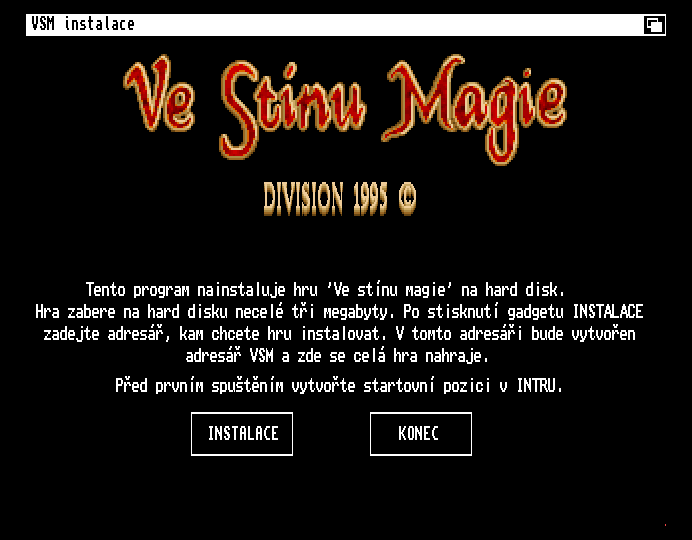
Pro úplnost přikládám značení disket:
vs0 ... disketa č. 1
vs1 ... disketa č. 2
vs2 ... disketa č. 3
vs3 ... disketa č. 4
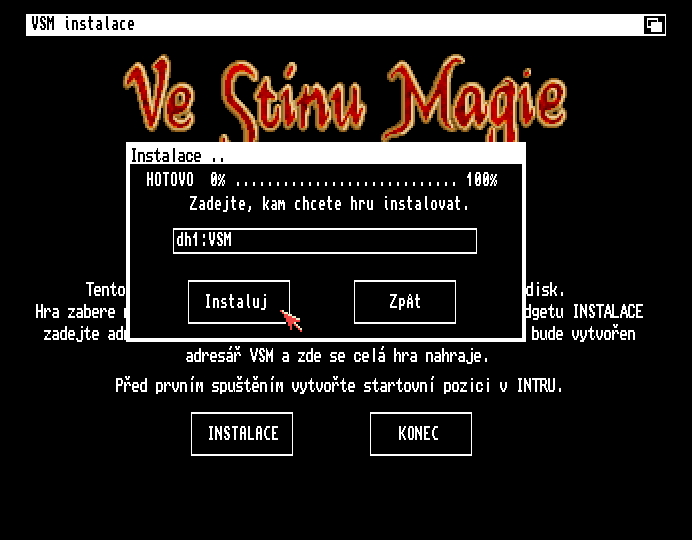
Otevře se instalační okno hry, kde nakliknete Instaluj a zvolíte cestu, kam se má hra nainstalovat. V mém případě je to adresář Hry, tedy disk na pozici dh1, takže příkaz dh1:VSM a odkliknu. Tím se na disku (v adresáři Hry) vytvoří podadresář VSM a do něj se nakopírují potřebná data.
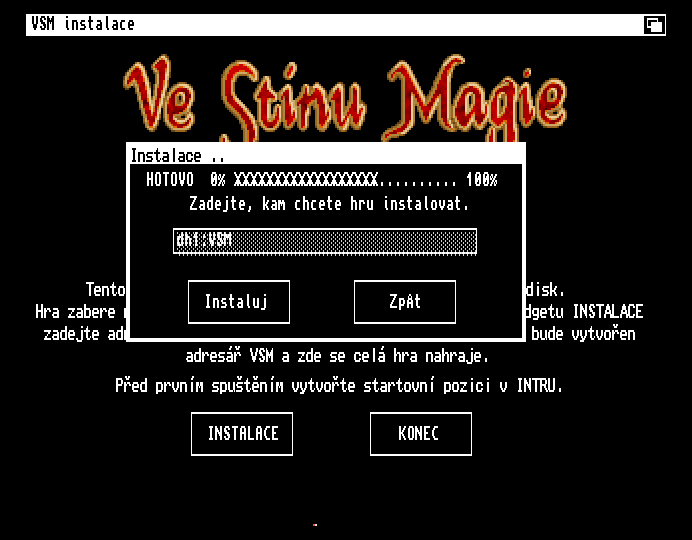
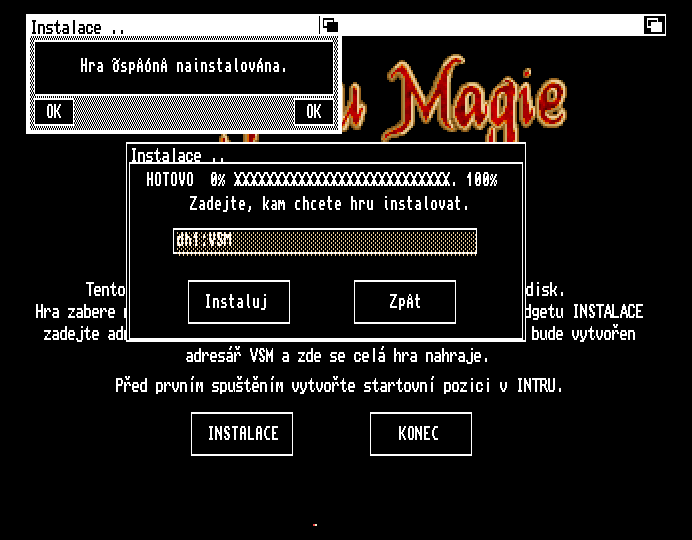
Jamkmile je instalace hotová, tak je potřeba instalátor a emulaci uzavřít a do adresáře s hrou nakopírovat soubor
intro.exe z Hoborgova balíčku, popřípadě i soubor vsm.exe, pokud jste instalovali hru z DMS obrazů disket (u AFD obrazů se nakopíruje již cracknutá verze).
Po spuštění emulace a načtení systému je potřeba znovu připojit disketu vs0 a můžete se směle pustit do konfigurace hry
.
Pokud by vám nevyhovovalo ovládání, tak pro FS-UAE tu mám přednastavené ovládání na numerickou klávesnici (obsah zkopírujte do okna na kartě Hlavní volby konfigurace -> Vlastní konfigurace):
keyboard_key_kp4 = action_key_cursor_left
keyboard_key_kp5 = action_key_cursor_down
keyboard_key_kp6 = action_key_cursor_right
keyboard_key_kp7 = action_key_del
keyboard_key_kp8 = action_key_cursor_up
keyboard_key_kp9 = action_key_help
U WinUAE je to o něco komplikovanější, ale tady doporučuju zeditovat přímo uložený konfigurační soubor s nastavením, místo toho, abyste to naklikávali přímo v nastavení jednu klávesu po druhé.
Jelikož rád típu obrázky, tak jsem si mezi redefinici kláves přidal ještě nastavení výstupního adresáře pro screenshoty:
screenshots_output_dir = $BASE/Screenshots
což znamená, že jsem si v kořenovém adresáři FS-UAE vytvořil podadresář Screenshots a do něj se mi ukládají veškeré natípané screenshoty (klávesou Print Screen).
Příprava na spuštění hryPokud jste si pečlivě pročetli infotext v instalátoru hry, tak už víte, že spuštění hry je dvoufázová záležitost. Nejprve si musíte vytvořit družinu a tu si pak musíte tzv. zaregistrovat. Tím se vytvoří příslušné save sloty a vše kolem. Jak na to?
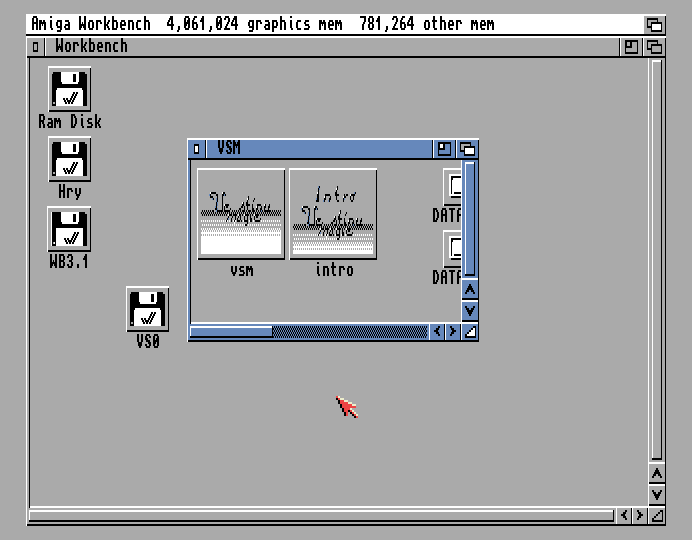
V adresáři hry se objeví dvojice ikonek pro rychlé spuštění - VSM a INTRO (viz obrázek níže). Pokud nemáte družinu ještě vytvořenou nebo chcete začít hru s novou družinou, tak si musíte nejprve otevřít INTRO.
Po titulcích se objeví trojice voleb:
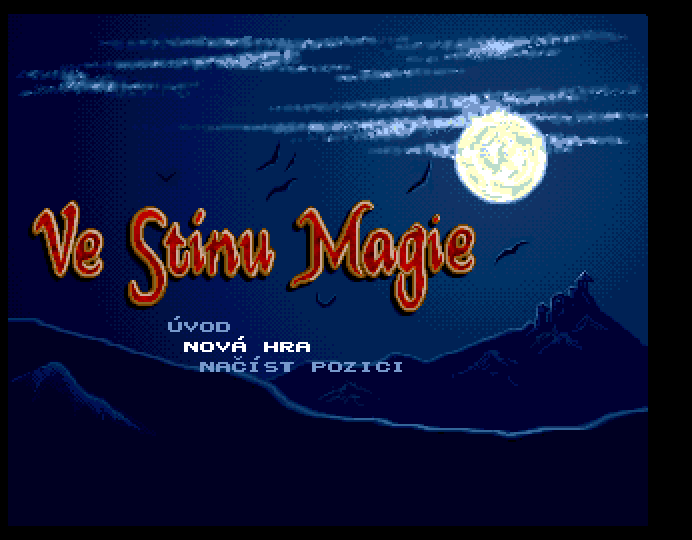 Úvod
Úvod spustí intro hry,
Nová hra slouží pro vytvoření družiny a
Načíst pozici otevře save pozice (pokud existují). My zvolíme
Nová hra a přesuneme se na obrazovku tvorby družiny.
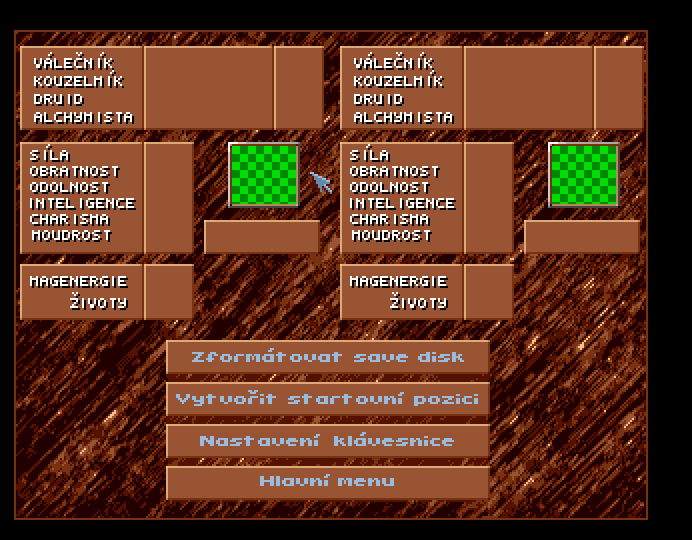
Zde je nutné si vybrat dva herní charaktery skrze zelená šachovnicová pole (sólovat hru nejde) a poté pomocí tlačítka
Vytvořit startovní pozici družinu zaregistrovat. Poté se pomocí tlačítka
Hlavní menu vrátíme do Menu intra a intro ukončíme tlačítkem
Načíst pozici.
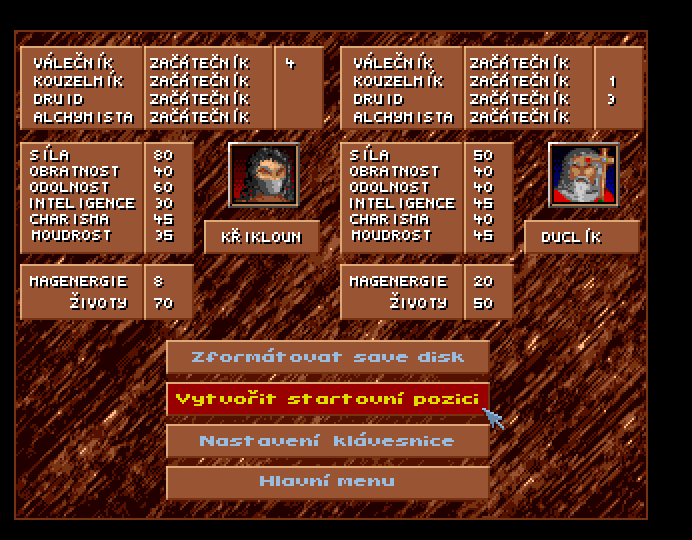
Na chvilku problikne systém a objeví se okénko s dostupnými save sloty. Stačí vybrat PRVNÍ KROK a zvolit
Nahrát. Tím se spustí hra a objevíte se uvnitř hradu na začátku prvního patra.
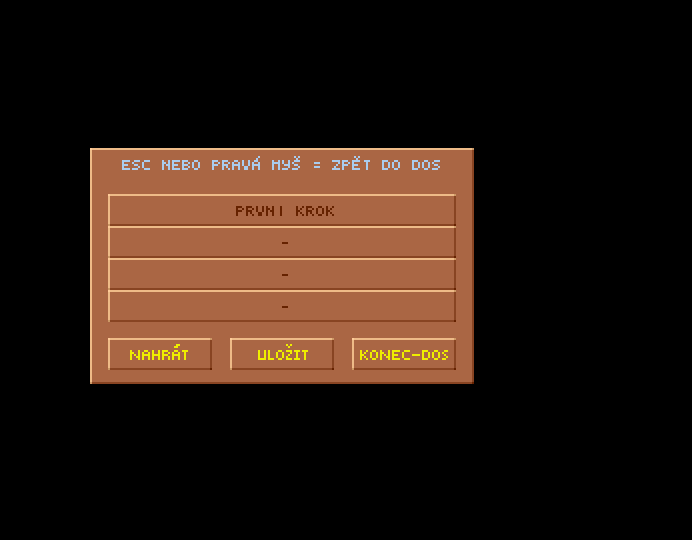
Pokud hru kdykoliv ukončíte a budete jí chtít znovu spustit, tak už není nutné se proklikávat přes INTRO, místo toho stačí hru spustit přes VSM.
Pokud se navíc chcete zbavit ručního vkládání obrazu diskety vs0, tak stačí editovat soubor VSM a přidat do něj řádek
assign vs0: dh1:VSM, takže obsah souboru bude po úpravě vypadat takto:
assign vsm: dh1:VSM
assign vs0: dh1:VSM
assign vs1: dh1:VSM
assign vs2: dh1:VSM
assign vs3: dh1:VSM
assign vsm_save: dh1:VSM
dh1:VSM/vsm.exe
Ostatně podobnou úpravu můžete provést i v souboru INTRO, čímž se vyhnete vkládání obrazu diskety po spuštění Intra (při volbě nové družiny atd.).
Poznámka: samozřejmě místo asociace na dh1:VSM si zvolíte konkrétně to, co jste si sami určili, tedy "opíšete" to podle zbytku souboru. Někdo může mít třeba systém i hry na jednom disku apod.
Jelikož má hra jen 4 pozice pro ukládání, tak je dobré si průběžně zálohovat adresáře SAVE0 až SAVE3.

 Autor
Téma: (Elemir) - Ve stínu magie (Přečteno 7652 krát)
Autor
Téma: (Elemir) - Ve stínu magie (Přečteno 7652 krát)
